
Danas većina ljudi svoje poslovne i privatne aktivnosti obavlja putem globalne mreže. Kvalitetan internet u kući postao je neophodan za rad na daljinu, učenje i svakodnevnu zabavu. Bez stabilne veze, gledanje filmova ili igranje igrica postaje frustrirajuće iskustvo za sve ukućane.
Postoji mnogo faktora koji direktno utiču na samu brzinu i stabilnost veze. Pozicija rutera i kvalitet prateće opreme igraju ključnu ulogu u svakodnevnom korišćenju bežične mreže. Takođe, fabrička podešavanja softvera često prave veliku razliku u krajnjem rezultatu prenosa podataka.
Dobra vest je da se slaba konekcija može popraviti uz nekoliko jednostavnih i efikasnih koraka. Korisnici često mogu sami optimizovati svoj wi-fi signal bez zvanja skupih stručnjaka ili mrežnih servisera. Postepeni pristup rešavanju problema omogućava bolje razumevanje sopstvene mreže i njenih trenutnih limita.
Ipak, važno je razumeti razliku između brzine koju provajder obećava i one koju uređaji zaista dobijaju. Ne postoji univerzalno rešenje koje rešava sve probleme odjednom, ali pravilni koraci donose vidljive promene. Uz malo truda, svako može značajno poboljšati svoje digitalno okruženje i ukupno korisničko iskustvo.
Najčešći razlozi za spor internet u kući
Često se dešava da korisnici plaćaju visoku cenu za internet, a dobijaju samo delić obećane brzine. Ako plaćate paket od 150 Mbps, a na uređaju vidite svega 5 Mbps, problem leži u nekoliko faktora. Ovaj nesklad direktno kvari iskustvo prosečnog korisnika tokom svakodnevnog rada ili zabave.
Loša pozicija koju zauzima bežični ruter u prostoru drastično smanjuje kvalitet prenosa podataka. Fizičke prepreke poput debelih zidova, metalnih konstrukcija i nameštaja blokiraju signal i stvaraju mrtve zone. Čim se udaljite iz dnevne sobe, konekcija postaje nestabilna i spora.
Zastarela oprema koju provajderi daju besplatno često ne podržava moderne standarde bežične mreže. Loša podešavanja, poput izbora prenatrpanog kanala u zgradama, dodatno usporavaju protok. interferencija od drugih kućnih aparata koji emituju radio-talase stvara dodatne smetnje u komunikaciji.
Veliki broj priključenih telefona i računara u istom trenutku deli ukupni kapacitet vaše veze. To dovodi do naglog pada brzine na svakom pojedinačnom uređaju u domaćinstvu. Gužva na WiFi kanalima u gusto naseljenim zonama najčešći je uzrok ovakvih problema.
| Uzrok usporavanja | Vrsta uticaja | Učestalost |
|---|---|---|
| Fizičke prepreke | Smanjuje domet signala | Vrlo visoka |
| Zastareli uređaji | Ograničava maksimalni protok | Visoka |
| Zauzeti kanali | Izaziva česte prekide | Srednja |
| Broj uređaja | Deli dostupnu širinu trake | Stalna |
Premeštanje rutera na optimalnu poziciju
Pronalaženje idealne tačke za vaš ruter predstavlja prvi korak ka bržem i stabilnijem prenosu podataka. Mnogi korisnici drže mrežnu opremu u ćošku dnevne sobe samo zbog lakše instalacije kablova.
To je često loša odluka jer zidovi i nameštaj blokiraju bežične talase pre nego što stignu do korisnika. Promenom lokacije možete drastično smanjiti kašnjenje i prekide u radu.
Centralna lokacija kao idealno mesto
WiFi talasi se šire u svim pravcima, slično kao krugovi na vodi. Zbog toga je sredina stana najbolje mesto za postavljanje hardvera.
Ukoliko se uređaj nalazi na kraju hodnika, signal gubi snagu pre nego što stigne do udaljenih soba. Centralno pozicioniranje omogućava ravnomernu pokrivenost u celom domu.
Podizanje rutera sa poda na višu poziciju
Nikada ne ostavljajte uređaj na podu jer on emituje talase koji se delom apsorbuju direktno u tlo. Signal će biti mnogo jači ako ga podignete na policu.
Preporučuje se da visina bude najmanje jedan metar od zemlje. Čak i ako ruter nije na podu, metalni predmeti u blizini mogu ometati protok podataka u mreži.
| Pozicija | Kvalitet signala | Efikasnost |
|---|---|---|
| Pod | Veoma slab | Niska |
| Visoka polica | Veoma jak | Visoka |
| Zidni nosač | Optimalan | Maksimalna |
Udaljenost od mikrotalasnih i drugih uređaja
Kućni aparati kao što su mikrotalasne pećnice rade na sličnim frekvencijama i stvaraju ozbiljne smetnje. Držite opremu barem dva metra dalje od izvora elektromagnetnog zračenja ili drugih elektronskih uređaja.
Posebnosti za kuće sa više spratova
Ako živite u velikoj kuće, jedan uređaj teško pokriva svaki sprat zbog debelih betonskih ploča. Armirani beton blokira prolaz talasa, pa je često potreban poseban uređaj za svaki nivo.
- Postavite modem što više ako koristite mobilni internet.
- Okrenite antene ka delu gde najviše boravite.
- Izbegavajte postavljanje opreme u zatvorene drvene ormariće.
Podešavanje i zamena antena na ruteru
Iako deluju kao prosti plastični dodaci, antene na ruteru aktivno usmeravaju radio talase ka vašim uređajima. Ove komponente služe da fokusiraju wi-fi signal u određenom pravcu. Ukoliko ih korisnik pravilno postavi, domet mreže u kući postaće vidno stabilniji i brži.
Postavljanje antena u vertikalnu i horizontalnu poziciju
Signali imaju specifičnu polarizaciju, pa položaj antena direktno utiče na kvalitet pokrivenosti prostora. Najbolje rezultate često pruža kombinacija gde je jedna antena postavljena vertikalno, a druga horizontalno. Ovakav raspored omogućava talasima da lakše stignu do uređaja bez obzira na to kako ih držite.
Korisnici takođe mogu isprobati postavljanje pod uglom od 45 stepeni u kućama sa više spratova. Eksperimentisanje sa različitim pozicijama ne košta ništa, a može ukloniti „mrtve tačke“ u stanu. Svaki dom je specifičan, pa je fizičko pomeranje opreme prvi korak ka boljem internetu.
Testiranje jačine signala preko Ubiquiti WiFiman aplikacije
Besplatna Android aplikacija Ubiquiti WiFiman pruža detaljan grafički prikaz koji meri jačinu signala u realnom vremenu. Dok pomerate antene, pratite promene na ekranu mobilnog telefona kako biste pronašli idealan ugao. Ovaj vizuelni alat precizno pokazuje gde je veza najslabija, a gde najstabilnija.
Korisnici iPhone uređaja mogu koristiti funkciju „Wi-Fi Scan“ unutar Airport Utility aplikacije. Potrebno je samo aktivirati ovu opciju u sistemskim podešavanjima telefona pre početka merenja. Redovno testiranje pomaže da optimizujete ruter bez kupovine dodatne opreme.
Kupovina novih antena sa boljim pojačanjem
Ako fabrička antenu ne pokriva ceo stan, rešenje je kupovina modela sa većom dBi vrednošću. Jedna snažna antena često pruža bolje signala nego dve slabije koje dolaze u originalnom pakovanju. Pre kupovine, obavezno proverite da li su antene na ruteru izmenjive jednostavnim odvrtanjem.
Većina modernih uređaja koristi standardni SMA konektor, što zamenu čini veoma lakom. Ovo je odličan primer kako investicija od desetak evra može transformisati kućni internet. Budite oprezni i kupite ispravnu antenu koja podržava frekvencije od 2.4 GHz ili 5 GHz.
Takođe, uvek proverite jačinu specifikacija jer 4G modeli koriste drugačije konektore od Wi-Fi opreme. Imajte na umu da kvalitetne antene na ruteru ne mogu uvek nadoknaditi veoma slabe prijemnike u starim telefonima. Dvosmerna komunikacija je ključna za brzinu, pa oba uređaja moraju raditi usklađeno.
Optimizacija podešavanja WiFi mreže
Mnogi korisnici zanemaruju činjenicu da ruter nudi bezbroj opcija za fino podešavanje parametara rada koji direktno utiču na performanse. Digitalna optimizacija često donosi bolji i stabilniji rezultat nego što bi to učinila kupovina novog hardvera u nekim situacijama.
Pravilno podešavanje softvera omogućava da vaša kućna infrastruktura radi punim kapacitetom. Ako pažljivo konfigurišete svoju mrežu, smanjićete zagušenje i osigurati bolji protok za sve uređaje u stanu.
Izbor manje opterećenog WiFi kanala
Zamislite WiFi kanale kao trake na autoputu gde se većina vozača drži iste kolone zbog fabričkih podešavanja. Korišćenjem aplikacije Ubiquiti WiFiman možete lako proveriti koji je tačan broj slobodnih kanala u vašem neposrednom okruženju.
Većina uređaja je inicijalno postavljena na iste kanale, što stvara nepotrebnu gužvu i usporava rad. Ukoliko vaša wi-fi konekcija varira, ručno prebacivanje na kanale 1, 6 ili 11 može značajno smanjiti smetnje od susednih rutera.
Prelazak sa 2.4 GHz na 5 GHz frekventni opseg
Moderna bežične mreže nude dva različita opsega koji služe različitim svrhama u domu. Dok je wi-fi signal na 5 GHz znatno brži, on teže prolazi kroz debele zidove i prepreke u prostoriji.
S druge strane, opseg od 2.4 GHz pruža čist signal na većim udaljenostima, ali je brzina prenosa podataka osetno manja. Većina novijih rutera automatski nudi obe opcije, pa je važno pametno birati gde se koji uređaj povezuje.
| Karakteristika | 2.4 GHz Opseg | 5 GHz Opseg | Preporučena upotreba |
|---|---|---|---|
| Brzina prenosa | Manja | Veoma visoka | Streaming i gaming |
| Domet kroz zidove | Odličan | Slabiji | Udaljene sobe |
| Smetnje (Interferencija) | Velike | Minimalne | Blizina rutera |
Kreiranje posebne guest mreže za posetioce
Aktiviranje guest opcije u podešavanjima omogućava da optimizujete svoju primarnu mrežu za lične potrebe. Na ovaj način gosti dobijaju sopstvenu lozinku i pristup internetu, ali ostaju izolovani od vaših privatnih podataka.
Kada odvojite gostinsku wi-fi pristupnu tačku, efikasno sprečavate neovlašćen pristup mrežnim štampačima ili deljenim diskovima. Takođe možete ograničiti maksimalnu brzinu za posetioce kako oni ne bi opteretili vašu glavnu mrežu tokom velikih preuzimanja.
Povezivanje uređaja mrežnim kablom
Iako WiFi vlada modernim domovima, povezivanje putem kabla ostaje zlatni standard za brzinu i pouzdanost. Direktna veza omogućava da vaš internet radi bez gubitaka koje uzrokuju zidovi ili drugi elektronski uređaja u okruženju.
Prednosti žične konekcije
Ethernet veza drastično smanjuje latenciju i pruža maksimalnu stabilnost tokom rada ili zabave. Ovo je posebno važno za desktop računara i konzole jer eliminiše nagle padove signala karakteristične za bežični prenos.
Fiksna konekcija garantuje da ćete dobiti pun kapacitet protoka koji plaćate svom provajderu. Kvalitet slike kod striminga visoke rezolucije na pametnim televizorima biće vidno bolji i bez učitavanja.
LAN kabl kao brzo rešenje
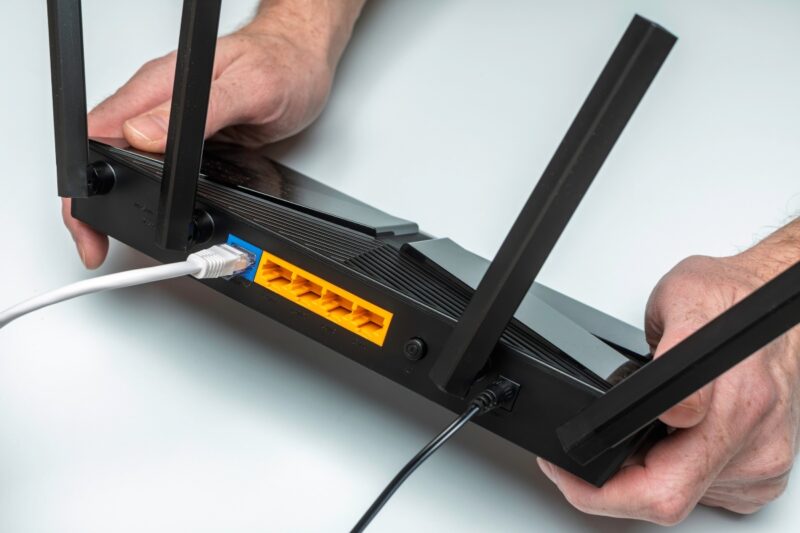
Za ovu nadogradnju potreban vam je običan LAN (UTP) kabl koji podržava vašu kućnu mrežu. Većina savremenih sistema koristi DHCP protokol, pa će ruter automatski prepoznati povezani hardver bez ikakvih ručnih podešavanja.
Prilikom kupovine, birajte Cat6 standard jer nudi bolju zaštitu od smetnji na većim dužinama. Ako je ruter fizički predaleko, PowerLine adapteri mogu preneti signal direktno kroz postojeće električne instalacije u zidu.
Kablove možete estetski sakriti iza podnih lajsni ili koristiti tanke samolepljive kanalice za uredan izgled prostora. Ovo rešenje je najisplativiji način da značajno ubrzate rad vaših računara i osigurate stabilan rad od kuće.
| Kategorija kabla | Maksimalna brzina | Preporučena upotreba |
|---|---|---|
| Cat5e | Do 1 Gbps | Standardni rad i surfovanje |
| Cat6 | Do 10 Gbps | Gaming i 4K video striming |
| Cat7 | Do 10 Gbps+ | Profesionalne mreže i serveri |
Kako povećati brzinu interneta kupovinom novog rutera

Mnogi korisnici ne shvataju da je upravo zastareli ruter glavno usko grlo njihove kućne internet mreže. Oprema koju dobijete od provajdera često je kompromis između cene i osnovne funkcionalnosti.
Mala investicija može značajno unaprediti kvalitet vašeg interneta. Često je to jedini način da zaista izvučete maksimalne brzine koje plaćate svakog meseca.
Kada je stari ruter problem
Ako vaš uređaj radi već nekoliko godina, verovatno ne podržava moderne tehnologije poput MU-MIMO sistema. Signal je često slab jer je hardver jednostavno prevaziđen i spor za današnje standarde.
Potražite natpise 802.11b ili 802.11g na poleđini vašeg uređaja. Ukoliko ih vidite, znajte da posedujete tehnologiju koja je bila aktuelna pre više od deset godina.
Preporučeni standardi: 802.11n, 802.11ac i noviji
Danas je najbolje birati rutere koji podržavaju bar 802.11ac (WiFi 5) ili 802.11ax (WiFi 6). Ovi standardi omogućavaju stabilnu vezu za više telefona i računara istovremeno.
Kupovina novog modela rešava probleme sa prekidima i sporim učitavanjem stranica. Kvalitetan ruter sa AC1200 oznakom je odličan primer dobre kupovine za prosečno domaćinstvo.
Modemi sa podrškom za carrier aggregation
U Srbiji operatori poput A1 i Yettel često daju modeme LTE kategorije 4. Bolje rešenje je nabaviti LTE Cat 6 ili Cat 12 rutere koji podržavaju spajanje frekvencija.
Modeli kao što su Huawei B525s ili Huawei B535 pružaju mnogo stabilnije iskustvo. Ovaj tip opreme koristi tehnologiju koja kombinuje više frekvencija za postizanje znatno boljih rezultata u radu.
Dodatni uređaji za proširenje WiFi mreže
Postoji više vrsta mrežnih uređaja koji pomažu kada domet rutera nije dovoljan za ceo stan. Na primer, dodatna oprema može uspešno premostiti velike razdaljine ili debele zidove u vašoj kući. Pravilan izbor opreme direktno zavisi od vašeg budžeta i specifičnog rasporeda prostorija.
WiFi pojačivači signala (extenders)

Ako laptop na spratu često gubi vezu, pojačivač dometa signala predstavlja najbrže i najjeftinije rešenje. Ovaj uređaj košta oko dvadesetak evra i jednostavno ga uključite u slobodnu strujnu utičnicu. Najbolja pozicija za ovaj uređaj je na pola puta između rutera i sobe sa lošim internetom.
Glavna mana je to što ovi uređaji često smanjuju ukupnu brzinu prenosa podataka. Takođe, oni obično prave novu mrežu koja ima drugačiji naziv od glavne. Ipak, za osnovno pretraživanje interneta, ovaj tip pojačivača pruža sasvim pristojan domet.
Mesh sistemi za kompletnu pokrivenost

Za veće objekte ili kuće na više spratova, mesh wi-fi sistem predstavlja revolucionarno i pouzdanije rešenje. Više povezanih jedinica sarađuje kako bi stvorile jednu mrežu kroz ceo dom bez ikakvih prekida. Podaci uvek automatski pronalaze najbrži i najefikasniji put do vašeg mobilnog telefona.
Ovaj sistem nudi napredno upravljanje kanalima i stabilnost bez premca u svim uglovima. Iako početna cena iznosi 120 evra naviše, mesh wi-fi uređaji su vredna investicija za stabilan rad. Poznati brendovi kao što su TP-Link i ASUS nude odlične modele za naše tržište.
Externe 4G antene za mobilni internet

Kada koristite kućni 4G modem, eksterna 4G LTE antena 700-2800 MHz drastično popravlja jačinu signala. Antenu treba montirati na najvišoj tački krova ili na fasadi zgrade. Usmerite antenu direktno prema najbližoj baznoj stanici vašeg mobilnog operatera.
Poželjno je da koristite dve antene koje ćete povezati na SMA portove na poleđini modema. Postavite ove antene u X konfiguraciju pod uglovima od -45° i +45° radi boljeg prijema. Time ćete iskoristiti pun potencijal i dobiti značajno veće brzine u download-u.
Redovno održavanje i dodatne mere
Pravilna briga o mrežnoj opremi osigurava stabilnost vašeg kućnog internet sistema tokom celog dana. Redovni tehnički pregledi i optimizacija pozicije uređaja pomažu u održavanju visokog kvaliteta veze bez nepotrebnih prekida.
Restartovanje rutera za bolje performanse
Redovno restartovanje rutera rešava nakupljene softverske greške i osvežava konekciju sa serverima provajdera. Isključite uređaj na najmanje 30 sekundi jednom nedeljno ili kada primetite neočekivano usporavanje rada.
Takav jednostavan ruter zahvat značajno poboljšava protok podataka i odziv vaše kućne mreže. Moderni uređaji često akumuliraju sitne greške u memoriji koje se najbrže čiste potpunim resetom napajanja.
Testiranje drugih provajdera
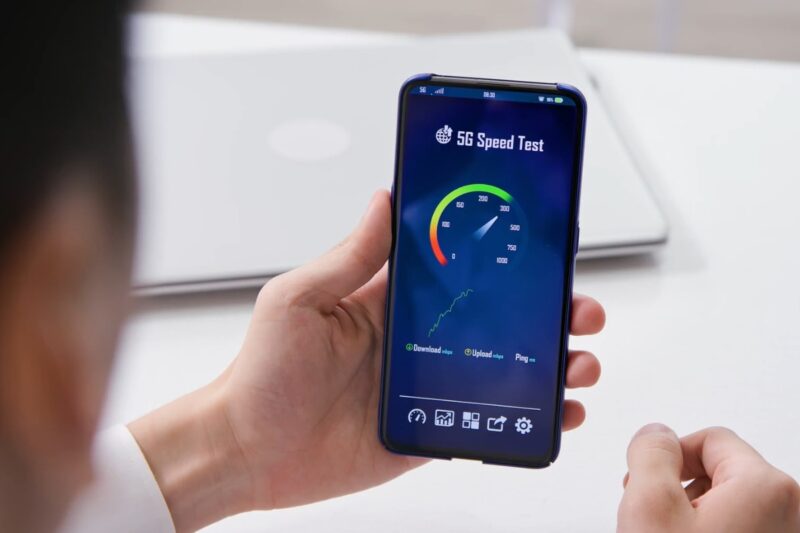
Premerite brzinu preko kabla a ne preko WiFi mreže zato što bežična konekcija uvodi previše promenljivih faktora. Testiranje je važno ako vas zanima zarada od kuće, jer stabilna mreža štedi vaše dragoceno vreme. Iskoristite sve mogućnosti testiranja u različito doba dana da biste dobili realnu sliku o trenutnom operatoru.
Ako imate loše rezultate na kablovskoj vezi, proverite datum isteka ugovora i uporedite aktuelne ponude na tržištu. Vaš ruter neće moći da popravi loš dolazni signal ako provajder ima preopterećenu infrastrukturu u vašem naselju.
Ako imate slobodnog vremena za testiranje, nabavite prepaid kartice drugih operatora pre promene paketa. Analizirajte sve dostupne mogućnosti kako biste pronašli najpouzdanije rešenje za vaše specifične potrebe i lokaciju.
| Metod provere | Alat za testiranje | Učestalost |
|---|---|---|
| Direktna LAN veza | Fast.com ili Speedtest | Jednom mesečno |
| Bežični test signala | Ubiquiti WiFiman | Nedeljno |
| Provera 4G mreže | Prepaid kartice | Pre promene ugovora |
Optimizacija pozicije modema za mobilni internet
Postavite modem na najvišu tačku u stanu i blizu prozora koji gleda ka baznoj stanici. Zato što prepreke i zidovi drastično smanjuju domet interneta, pravilna orijentacija uređaja je ključna za postizanje boljih rezultata. Izmerite nivo jačine mreže u različitim sobama kako biste pronašli najčistiju putanju do predajnika.
Korisnici često neće moći da ostvare maksimalne brzine tokom večernjih sati zbog velikog deljenja mrežnih kapaciteta. Merenje jačine signala pomoću mobilnih aplikacija otkriva gde su performanse najslabije u vašem domu tokom špica.
Svaka brzina protoka zavisi od trenutnog opterećenja ćelije na koju ste povezani. Maksimalna brzina zavisi i od sposobnosti korisnika da prepozna i eliminiše fizičke barijere u svom radnom ili životnom okruženju.
Zaključak
Mnogi faktori utiču na to koliku će brzinu interneta u svakom trenutku imati vaši uređaji u kući. Većina korisnika može značajno poboljšati rad svoje mreže samo optimizacijom postojećih resursa.
Najbolje je primeniti postepeni pristup i prvo isprobati besplatna rešenja. Svaka kuće ima specifične prepreke, pa je važno eksperimentisati dok se ne postigne stabilan wi-fi signal.
Ponekad je kombinacija više manjih promena efikasnija nego što je to jedan skupi uređaj ili novi sprat opreme. Kvalitetna veza danas predstavlja osnovnu potrebu svakog savremenog domaćinstva.
Započnite sa koracima odmah i redovno pratite testove jačine i brzine veze. Tako ćete osigurati da vaš broj aktivnosti na internetu teče bez zastoja. Nađite idealan balans za najbolje iskustvo na internetu.